WiFi Connected दिखने के बावजूद Internet न चलने का मतलब है कि आपका Device Router से तो जुड़ गया है, लेकिन Router या तो Internet Service Provider (ISP) से Data नहीं ले पा रहा, या Device तक सही तरीके से Data नहीं भेज पा रहा। यह समस्या ज़्यादातर Router restart, DNS settings, या ISP की तरफ से outage होने की वजह से होती है।
सबसे आम कारण (Most Common Causes)
- Router या Modem का temporary glitch
- ISP की तरफ से Outage या Maintenance
- Device की गलत Network Settings (खासकर DNS)
- Router में बहुत सारे Devices connected होना (Bandwidth limit)
- Router Firmware पुराना होना
- Router का IP Address Conflict
Fix 1: Router और Modem Restart करें
सबसे पहला और सबसे असरदार Fix यही है।
- Router और Modem दोनों को Power Off करें
- लगभग 30 सेकंड रुकें
- पहले Modem On करें, फिर 30 सेकंड बाद Router On करें
- Router की सभी Lights Stable होने तक इंतज़ार करें
- अब Device पर WiFi फिर से Connect करके Internet Check करें
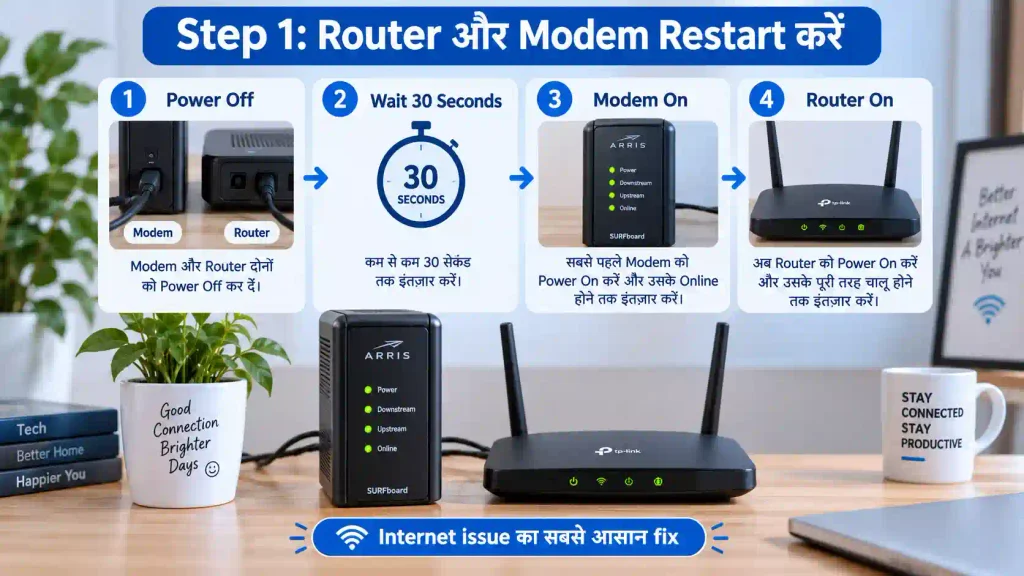
ज़्यादातर मामलों में यही Fix समस्या को हल कर देता है।
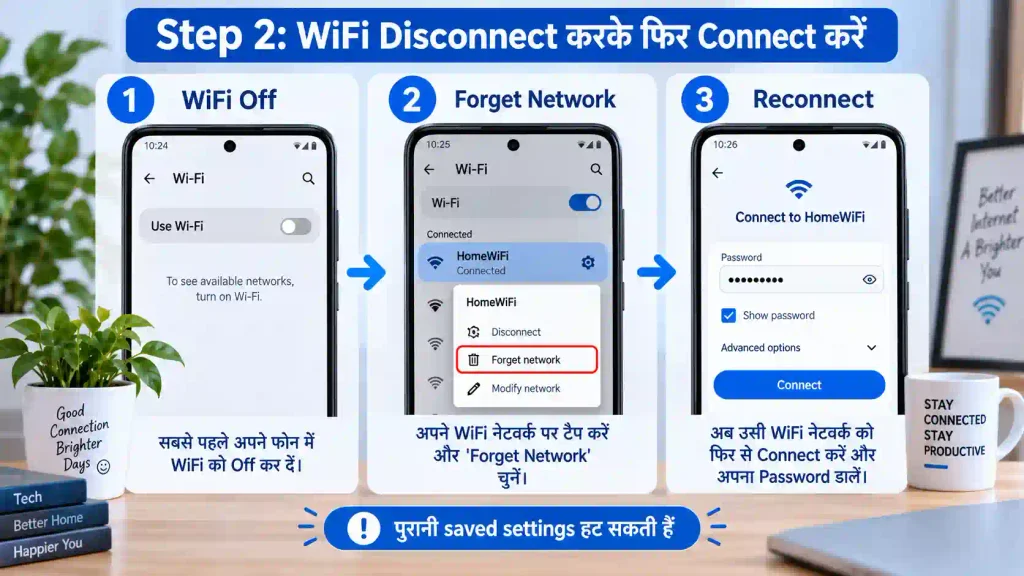
Fix 2: Device को WiFi से Disconnect करके फिर Connect करें
कई बार Problem सिर्फ Device की तरफ से होती है।
- Phone या Laptop पर WiFi Off करें
- 10–15 सेकंड बाद WiFi फिर से On करें
- अपने Network को दोबारा Select करके Password डालें
- Browser खोलकर किसी Website को Load करके देखें
Android Users Settings → WiFi → अपने Network पर Long Press → Forget Network करके भी दोबारा Connect कर सकते हैं। इससे कई बार पुराने गलत Saved Settings हट जाती हैं।
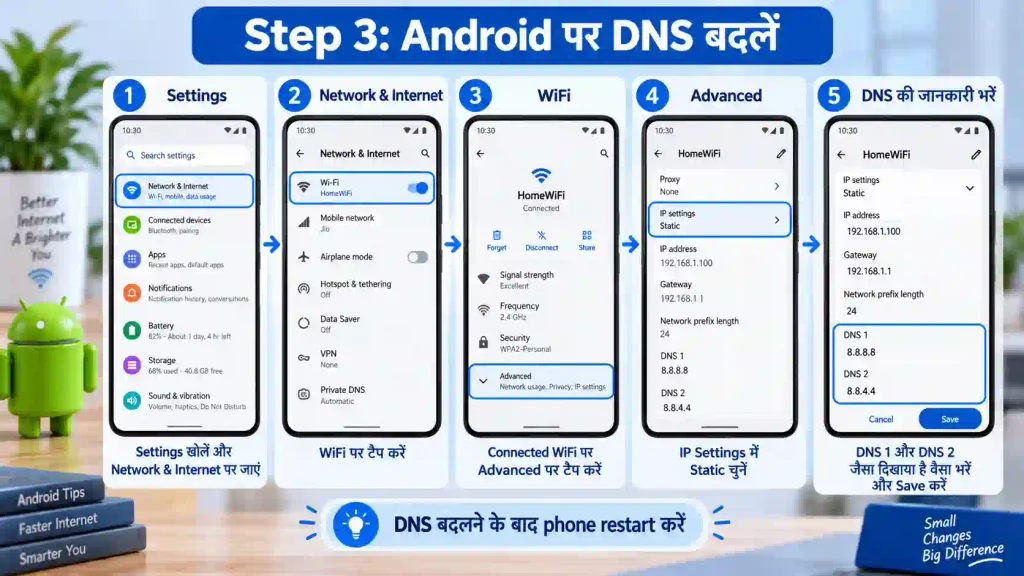
Fix 3: DNS Settings बदलें
अगर WiFi Connect है लेकिन कोई भी Website Open नहीं हो रही, तो DNS Server की समस्या हो सकती है।
Android पर:
Settings → Network & Internet → अपने WiFi Network पर Tap करें → Advanced → IP Settings → Static चुनें → DNS 1 में 8.8.8.8 और DNS 2 में 8.8.4.4 डालें
Windows पर:
Control Panel → Network and Sharing Center → अपने WiFi Connection पर जाएं → Properties → Internet Protocol Version 4 (TCP/IPv4) → Properties → Use the following DNS server addresses चुनकर 8.8.8.8 और 8.8.4.4 डालें
DNS बदलने के बाद Device को एक बार Restart करना बेहतर रहता है।
Advanced Fixes
अगर ऊपर के Fixes काम न करें तो ये आज़माएं:
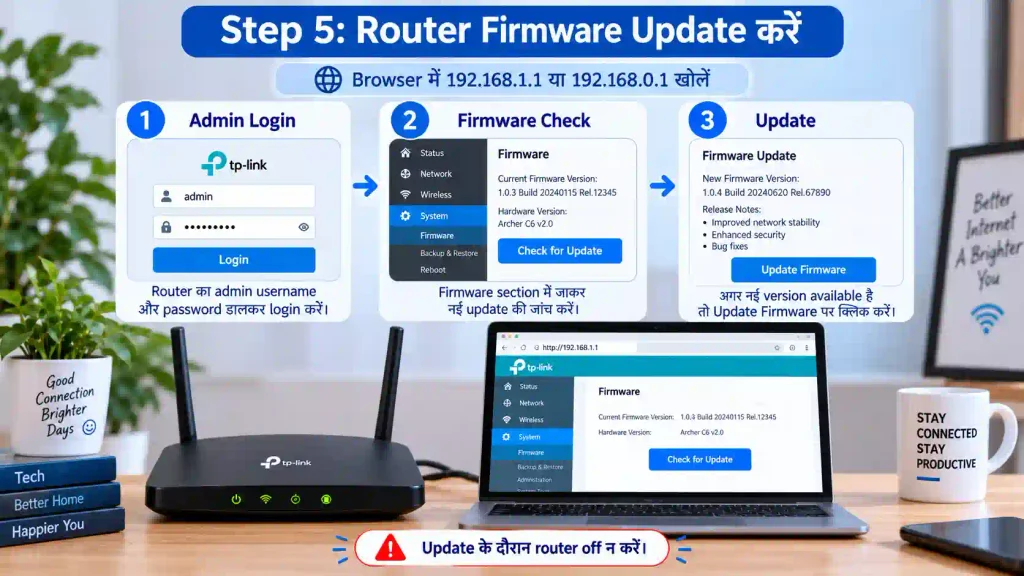
- Router Firmware Update करें: Router की Admin Settings (आमतौर पर 192.168.1.1 या 192.168.0.1 से खुलती है) में जाकर Firmware Update Check करें
- Connected Devices की संख्या कम करें: बहुत सारे Devices एक साथ Connected होने पर Bandwidth बंट जाता है, कुछ Devices Disconnect करके देखें
- Network Reset करें (Android): Settings → System → Reset Options → Reset WiFi, Mobile & Bluetooth
- Airplane Mode On/Off करें: मोबाइल पर Airplane Mode को 10 सेकंड के लिए On करके फिर Off करें
Data-Loss Warning
Network Reset से आपके सभी Saved WiFi Passwords और Bluetooth Pairings डिलीट हो जाते हैं। इसे तभी करें जब बाकी Fixes काम न करें, और Router का Password पहले से नोट कर लें।
जब समस्या ISP की तरफ से हो
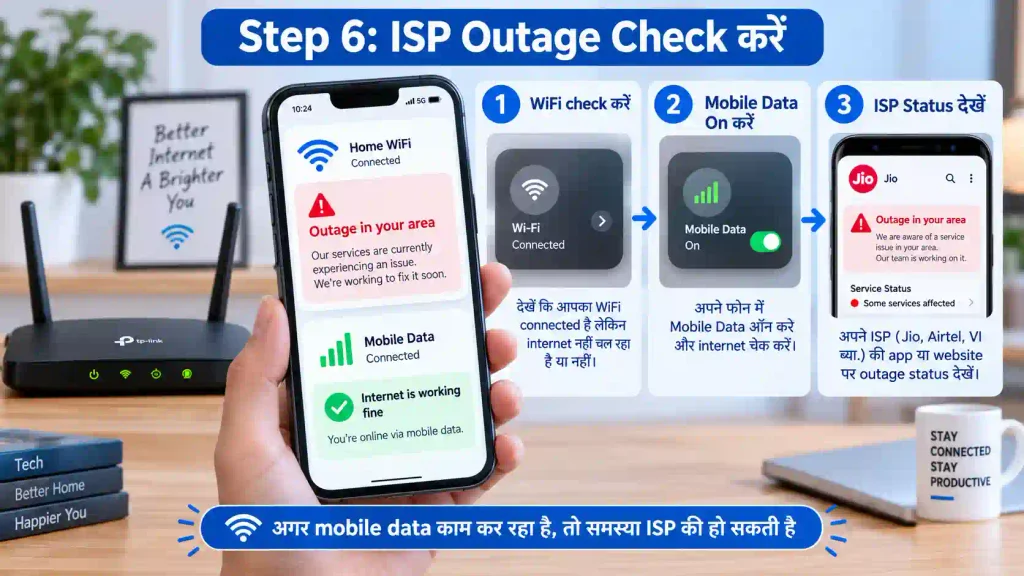
अगर Router Restart, DNS बदलने और Device Reconnect करने के बाद भी Internet नहीं चल रहा, तो समस्या ISP (जैसे Jio Fiber, Airtel Xstream, BSNL Broadband) की तरफ से Outage या Maintenance की वजह से हो सकती है। ऐसी स्थिति में अपने Mobile Data पर switch करके यह Confirm करें कि Internet सामान्य रूप से चल रहा है, और ISP के Customer Care या Official App पर Outage Status चेक करें।
FAQs
1. WiFi Connected दिखने के बावजूद Internet क्यों नहीं चलता?
इसका मतलब है कि Device Router से Connect तो हो गया है, लेकिन Router को Internet Service नहीं मिल रही, या DNS Settings में समस्या है।
2. Router Restart करने से Internet ठीक हो जाता है क्या?
ज़्यादातर मामलों में हां। Router और Modem का Temporary Glitch इसी तरीके से ठीक हो जाता है।
3. DNS बदलने से क्या फायदा होता है?
कभी-कभी ISP का Default DNS Server सही तरीके से काम नहीं करता, ऐसे में Google का Public DNS (8.8.8.8) इस्तेमाल करने से Websites जल्दी Load होने लगती हैं।
4. कैसे पता चलेगा कि समस्या Router में है या ISP में?
अगर Mobile Data पर Internet सामान्य रूप से चल रहा है और सिर्फ WiFi पर समस्या है, तो यह Router या Device की Setting से जुड़ी हो सकती है। अगर Mobile Data भी Slow है या ISP की Outage Notification आई है, तो समस्या ISP की तरफ से है।
5. क्या Network Reset करना Safe है?
हां, लेकिन इससे सभी Saved WiFi Passwords डिलीट हो जाते हैं, इसलिए इसे आखिरी Option की तरह इस्तेमाल करें।
Conclusion
WiFi Connected होने के बावजूद Internet न चलने की समस्या ज़्यादातर Router Restart या DNS Settings बदलने से ठीक हो जाती है। अगर ये Fixes काम न करें, तो समस्या ISP की तरफ से Outage होने की संभावना है, जिसे Mobile Data पर Switch करके Confirm किया जा सकता है। समस्या बार-बार आने पर Router की Firmware Update करना और Connected Devices की संख्या कम रखना फायदेमंद रहता है।