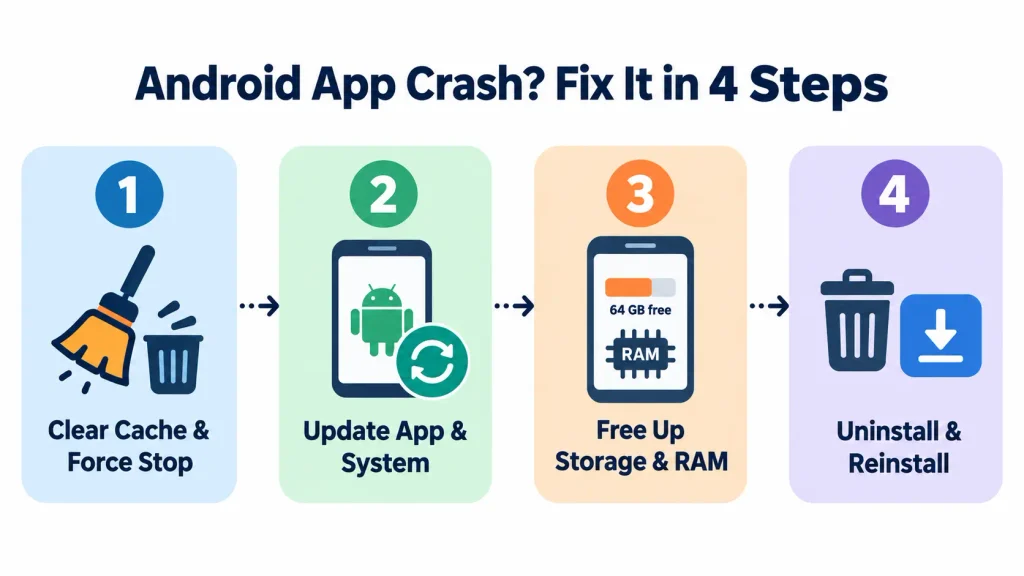
ज्यादातर मामलों में App के बार-बार Crash होने की समस्या Settings में जाकर उस App का Cache Clear करने और Force Stop करने से ठीक हो जाती है। इसके बाद Play Store से App को Update करें और फोन की Storage में पर्याप्त जगह है या नहीं यह भी जांचें। अगर समस्या फिर भी बनी रहे, तो App को Uninstall करके दोबारा Install करना सबसे भरोसेमंद तरीका है।
परिचय
यह Guide उन सभी Android Users के लिए है जिनका कोई App अचानक बंद हो जाता है या बार-बार Crash कर रहा है। इसमें सबसे आसान Fix से शुरुआत करके धीरे-धीरे Advanced तरीकों तक बताया गया है, ताकि बिना किसी Technical जानकारी के भी समस्या हल हो सके।
ध्यान रखें कि Settings का Menu अलग-अलग Phone Brands (Samsung, Xiaomi, Realme, Stock Android) में थोड़ा अलग दिख सकता है, लेकिन Steps लगभग एक जैसे ही रहते हैं। अगर समस्या किसी एक ही App में बार-बार आ रही है तो पहले App-Level Fix आजमाएं, और अगर कई सारे Apps एक साथ Crash हो रहे हैं तो Phone-Level Fix (जैसे Storage या System Update) पर ध्यान दें।
App बार-बार Crash क्यों होता है?
- App का Cache या पुराना Data Corrupt हो जाना
- App या Android System WebView का Outdated Version होना
- Phone की Storage लगभग भर जाना
- RAM पर बहुत सारे Background Apps का Load होना
- App और Android OS के Version में Compatibility Problem
- कभी-कभी App के Server-Side में खुद कोई गड़बड़ी होना
Fix 1: App का Cache और Data Clear करें
सबसे पहले वही Fix आजमाएं जो ज्यादातर मामलों में काम कर जाता है।
Step 1
Settings खोलें और Apps (या Apps Manager) पर जाएं।
Step 2
जो App बार-बार Crash हो रहा है उसे ढूंढकर उस पर टैप करें।
Step 3
Storage & Cache (या केवल Storage) पर जाएं।
Step 4
पहले Clear Cache पर टैप करें। अगर इससे समस्या ठीक न हो, तो Clear Data/Clear Storage पर टैप करें।
ध्यान दें: Clear Data करने से App का Login और Saved Settings डिलीट हो सकते हैं, इसलिए पहले सिर्फ Cache Clear करके देखें।
Fix 2: App को Force Stop करके दोबारा खोलें
उसी App Info Page पर Force Stop का Option भी मिलेगा। इस पर टैप करने से App पूरी तरह बंद हो जाता है, फिर उसे Home Screen से दोबारा Open करें। कई बार App की Memory में अटकी हुई कोई छोटी गड़बड़ी सिर्फ इतने से ही ठीक हो जाती है।
Fix 3: App और System Components को Update करें
पुराना Version अक्सर Crash की सबसे बड़ी वजह होता है।
Step 1
Google Play Store खोलें और ऊपर Profile Icon पर टैप करें।
Step 2
Manage Apps & Device पर जाएं और देखें कि जिस App में समस्या है उसका कोई Update उपलब्ध है या नहीं। अगर है तो Update पर टैप करें।
Step 3
इसी तरह Play Store में जाकर Android System WebView और Google Chrome को भी Search करें और Update कर लें, क्योंकि कई Apps इन्हीं Components के जरिए Content दिखाते हैं।
Step 4
Settings → System → System Update में जाकर देखें कि Phone का Android Version भी Up To Date है या नहीं।
Advanced Fixes
अगर ऊपर के तरीकों से समस्या ठीक न हो, तो यह Steps आजमाएं।
- Storage खाली करें: Settings → Storage में जाकर देखें कि Phone में कम से कम कुछ GB Free Space है। Storage लगभग भर जाने पर Apps Crash होने लगते हैं।
- Background Apps कम करें: एक साथ बहुत सारे Apps खुले रहने पर RAM पर दबाव पड़ता है, जिससे नए खुलने वाले Apps Crash हो सकते हैं।
- Phone Restart करें: एक Simple Restart कई बार Temporary System Glitch को ठीक कर देता है।
- Safe Mode में जांचें: Power Button दबाकर Safe Mode में Restart करें। अगर Safe Mode में App ठीक चलता है, तो समस्या किसी दूसरे App के Conflict से हो सकती है।
- App को Uninstall करके दोबारा Install करें: यह सबसे Reliable तरीका है जब बाकी सभी Fix असफल हो जाएं।
Data-Loss की चेतावनी: App को Uninstall करने से पहले सुनिश्चित करें कि उसका जरूरी Data (जैसे Chats, Photos, Documents) Cloud या Google Drive पर Backup हो चुका है, क्योंकि Uninstall करने पर Local Save किया गया Data हट सकता है।
जब समस्या Server-Side हो सकती है
अगर कोई App अचानक सभी Users के लिए एक साथ Crash होने लगे – यानी सिर्फ आपके फोन में नहीं, बल्कि व्यापक स्तर पर – तो यह App के अपने Server या किसी हाल के Update में आई गड़बड़ी की वजह से भी हो सकता है। ऐसी स्थिति में ऊपर बताए गए Fix ज्यादा असर नहीं करेंगे, और सबसे सही तरीका है कि App Developer के आधिकारिक Update या Announcement का इंतजार किया जाए।
FAQs
1. App का Cache Clear करने से Data Delete हो जाता है क्या?
नहीं, Cache Clear करने से सिर्फ Temporary Files हटती हैं, आपका Login या Saved Data सुरक्षित रहता है। Data सिर्फ तब हटता है जब आप Clear Data/Clear Storage चुनते हैं।
2. क्या App को बार-बार Uninstall-Install करना नुकसानदायक है?
नहीं, यह पूरी तरह Safe है, बशर्ते जरूरी Data पहले से Backup हो। इससे App बिल्कुल नए सिरे से Install होता है।
3. सिर्फ एक App बार-बार Crash हो रहा है, बाकी सब ठीक चल रहे हैं – तो क्या करें?
इस स्थिति में समस्या ज्यादातर उसी App के Cache, Version या Data से जुड़ी होती है। Fix 1 और Fix 3 पर पहले ध्यान दें।
4. Force Stop और Uninstall में क्या फर्क है?
Force Stop सिर्फ App को अस्थायी रूप से बंद करता है, जबकि Uninstall App को पूरी तरह हटा देता है। Force Stop पहला और हल्का कदम है।
5. System Update करने के बाद भी App Crash हो रहा है, अब क्या करें?
ऐसे में App को दोबारा Install करना या कुछ दिन Developer के अगले Update का इंतजार करना बेहतर रहेगा, क्योंकि कई बार नए OS Version के साथ App को Compatible होने में थोड़ा समय लगता है।
निष्कर्ष
ज्यादातर Android Apps के बार-बार Crash होने की समस्या Cache Clear करने, App Update करने और Storage खाली करने जैसे आसान Steps से ही ठीक हो जाती है। अगर यह तरीके काम न करें, तो App को Uninstall करके दोबारा Install करना सबसे भरोसेमंद विकल्प रहता है। किसी भी बड़े कदम से पहले जरूरी Data का Backup लेना न भूलें, ताकि कोई नुकसान न हो।