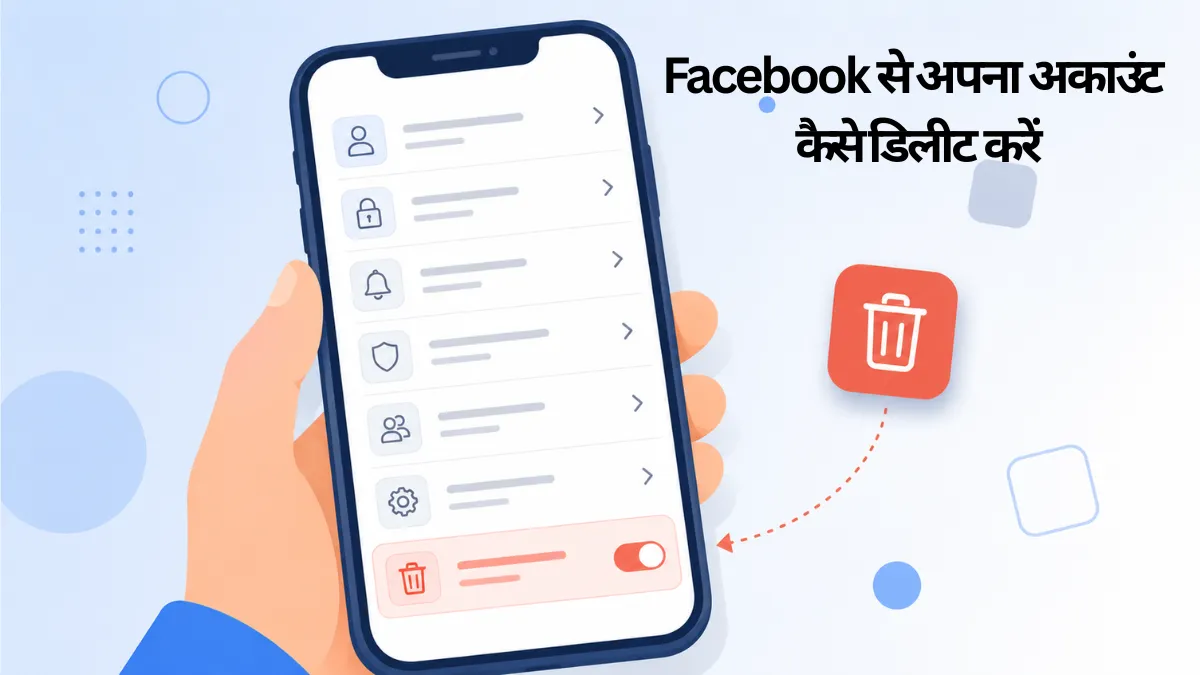
आजकल बहुत से लोग Facebook से दूर रहना चाहते हैं – चाहे privacy concerns की वजह से हो, या फिर time waste होने की। अगर आप भी सोच रहे हैं कि अपना Facebook account permanently delete कैसे करें, तो यह article आपके लिए ही है। हम step-by-step process समझाएंगे, साथ ही यह भी बताएंगे कि Deactivate और Delete में क्या फर्क है, ताकि आप सही decision ले सकें।
Deactivate vs Delete: पहले यह समझें
बहुत लोग confuse हो जाते हैं इन दोनों terms में। चलिए clear करते हैं:
- Deactivate करना: इसमें आपका account temporarily hide हो जाता है। आपकी profile, photos, और posts किसी को दिखते नहीं हैं, लेकिन data delete नहीं होता। आप जब चाहें वापस login करके account reactivate कर सकते हैं।
- Delete करना: यह permanent step है। एक बार delete request confirm होने के बाद (30 दिन के grace period के बाद), आपका data – photos, messages, friends list, posts – सब कुछ permanently delete हो जाता है। यह process वापस undo नहीं हो सकता ।
अगर आप सिर्फ कुछ समय के लिए break लेना चाहते हैं, तो Deactivate बेहतर option है। लेकिन अगर आप हमेशा के लिए Facebook छोड़ना चाहते हैं, तो Delete ही सही रास्ता है।
Facebook Account Delete करने से पहले यह काम ज़रूर करें
Delete करने का process शुरू करने से पहले, कुछ जरूरी चीज़ें check कर लें:
- अपना data download कर लें – अगर आपको अपनी पुरानी photos, videos या messages भविष्य में चाहिए हो सकते हैं, तो पहले उनका backup ले लें।
- Connected apps check करें – अगर आपने किसी third-party app या website में “Login with Facebook” use किया है, तो उनके लिए अलग से login method set कर लें, वरना access चला जाएगा।
- Messenger का use – अगर सिर्फ Facebook delete करना है लेकिन Messenger continue use करना है, तो इसका option भी available है जो हम नीचे discuss करेंगे।
Step-by-Step: Facebook Account कैसे Delete करें (Mobile App से)
- Facebook app open करें और अपनी Profile picture पर tap करें (top right corner)।
- नीचे scroll करके Settings & Privacy पर tap करें।
- अब Settings select करें।
- नीचे scroll करके Account Center पर जाएं।
- Personal details option पर tap करें।
- Account ownership and control select करें।
- यहां Deactivation or deletion का option मिलेगा, उसमें tap करें।
- अपना account select करें और Delete account choose करें (Deactivate का option भी यहीं दिखेगा)।
- Reason select करें (optional) और Continue पर tap करें।
- अपना password enter करें confirm करने के लिए, और Continue दबाएं।
- Last step में Delete Account button पर tap करके process confirm करें।
Step-by-Step: Facebook Account कैसे Delete करें (Computer/Laptop से)
- Facebook.com पर login करें।
- Top right corner में अपनी profile picture पर click करके Settings & Privacy > Settings पर जाएं।
- Left side menu में Accounts Center पर click करें।
- Personal details section में जाकर Account ownership and control पर click करें।
- Deactivation or deletion option select करें।
- अपना account choose करें, फिर Delete account select करें।
- Screen पर दिए गए instructions follow करें और password से confirm करें।
Delete Request Cancel कैसे करें (30 दिन के अंदर)
Facebook आपको तुरंत delete नहीं करता – एक 30-दिन का grace period देता है, ताकि अगर आपने गलती से या जल्दबाज़ी में delete request भेजी हो तो आप उसे cancel कर सकें। इस period के दौरान अगर आप अपने account में login कर लेते हैं, तो Facebook automatically delete process cancel कर देता है। लेकिन एक बार 30 दिन पूरी हो जाएं, उसके बाद data permanently delete हो जाता है और इसे वापस लाना possible नहीं है।
Delete करने में कितना Time लगता है
- Account visibility: 30 दिन के अंदर ही profile, photos और posts दूसरों को दिखना बंद हो जाते हैं।
- Complete data removal: पूरा data servers से permanently delete होने में 90 दिन तक लग सकते हैं (backup systems clear होने की वजह से)।
- कुछ information – जैसे आपने किसी दूसरे के साथ जो messages share किए थे – उनकी copy दूसरे user के inbox में रह सकती है, क्योंकि वो उनका भी data है।
क्या Delete करने के बाद Data वापस मिल सकता है?
नहीं। 30 दिन का grace period खत्म होने के बाद, delete process permanent हो जाता है। इसलिए final step लेने से पहले अपना ज़रूरी data (photos, videos, contacts) ज़रूर download कर लें।
FAQs
Q1. Facebook account deactivate करने से क्या दूसरे लोग मेरा profile देख सकते हैं?
नहीं, deactivate करने के बाद आपकी profile, photos और posts किसी को नहीं दिखते, लेकिन आपका data safe रहता है और आप कभी भी login करके वापस active कर सकते हैं।
Q2. अगर मैं Facebook delete कर दूं तो क्या Instagram या WhatsApp भी delete हो जाएगा?
नहीं, अगर आपके accounts अलग-अलग हैं तो Facebook delete करने से Instagram या WhatsApp पर असर नहीं पड़ता। लेकिन अगर आपने इन्हें Accounts Center में link किया है, तो settings ध्यान से check करें।
Q3. क्या मैं Facebook delete करके बाद में वही नाम से नया account बना सकता हूं?
नहीं, अगर आपके accounts अलग-अलग हैं तो Facebook delete करने से Instagram या WhatsApp पर असर नहीं पड़ता। लेकिन अगर आपने इन्हें Accounts Center में link किया है, तो settings ध्यान से check करें।
4. Delete request के 30 दिन पूरे होने से पहले मैं अपना मन बदल सकता हूं क्या?
बिल्कुल, इस grace period के दौरान सिर्फ अपने account में login कर लें, delete request automatically cancel हो जाएगी।
Q5. क्या सिर्फ Messenger use करने के लिए Facebook account रखना ज़रूरी है?
नहीं, Facebook account delete करने के बाद भी आप चाहे तो सिर्फ अपना नाम और profile photo use करके Messenger continue कर सकते हैं, इसके लिए deletion process में अलग option दिया जाता है।
Disclaimer: Facebook अपने settings interface में समय-समय पर changes करता रहता है, इसलिए ऊपर दिए गए steps के नाम या location थोड़ी बहुत different हो सकती है। अगर कोई option न मिले, तो Facebook Help Center से latest process check कर लें।